 +34 676 40 45 60




Master en Diseño Gráfico: Photoshop+Indesign+Illustrator
Transforma tu creatividad en diseño: descubre el poder del Diseño Gráfico y enamorate de esta profesión!
Transforma tu creatividad en diseño: descubre el poder del Diseño Gráfico y enamorate de esta profesión!
Hola a todos y todas y bienvenidos a este Máster sobre Diseño Gráfico.
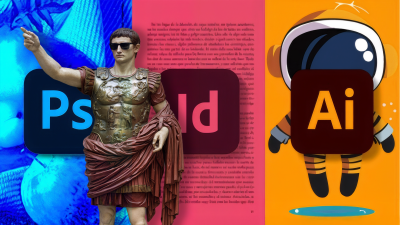
El Máster está orientado a proporcionar al alumno las herramientas técnicas para que pueda expresar su creatividad de una manera fluida y libre. Es por eso que el lema del Máster es: ¨Transforma tu creatividad en diseño: Descubre el poder del diseño gráfico¨. Para poder tener las herramientas necesarias para poder enfrentar cualquier proyecto de Diseño Gráfico se necesitan manejar con soltura tres programas: Adobe Photoshop, Adobe Indesign y Adobe Illustrator.
PHOTOSHOP, INDESIGN E ILLUSTRATOR son los programas más importantes dentro del mundo del diseño gráfico y editorial. Son lo que yo denomino el triángulo mágico. Mientras que con PHOTOSHOP puedes trabajar directamente con la fotografía digital, retocándola, transformándola o corrigiéndola, con INDESIGN podrás incorporar dichas fotografías en una maqueta más amplia, en donde podrás realizar revistas, libros, carteles, etc...combinado imágenes, gráficos y texto. Por otro lado gracias a ILLUSTRATOR podrás trabajar con vectores e ilustraciones digitales. Un formato el vectorial diferente y lleno de posibilidades. Los tres programas son compatibles y complementarios. Yo en mi práctica profesional simpre tengo que saltar de uno a otro, así que dominar los tres se hace necesario si queremos ser un profesional competente primero y brillante después.
Empezaremos el curso con ADOBE PHOTOSHOP.
En este curso de ADOBE PHOTOSHOP comenzaremos desde un nivel de iniciación para acabar terminando el curso dominando el programa en un nivel experto. Aprenderemos todas las herramientas de Photoshop como: herramientas de selección y coloreado, de transformación reparación y retoque fotográfico, capas, gráficos vectoriales y muchas cosas más. Se trata de un curso muy completo equivalente a 20 horas lectivas donde la teoría y la práctica van de la mano a través de numerosos ejercicios que irán aumentando su complejidad conforme se vayan adquiriendo más conocimientos. Está pensado para finalizar con un conocimiento experto sobre el Photoshop, que nos permitirá enfrentarnos a cualquier proyecto con éxito.
Mi forma de enseñar consiste en explicar primero la teoría de las herramientas , para que luego el alumno pueda repetir los mismos pasos que se muestran en los videos y sea capaz de dominar el programa. Asimismo se plantean ejercicios al final de cada clase y un ejercicio final para aprender definitivamente a usar correctamente Photoshop.
El proyecto final consistirá en la realización de un cartel en Photoshop, en donde se pondrá en práctica de una manera creativa todo lo aprendido en el curso.
Una vez terminado PHOTOSHOP, empezaremos el curso de INDESIGN.
ADOBE INDESIGN es un software de diseño, utilizado para la maquetación de cualquier documento, ya sean periódicos, revistas, libros o cualquier material de publicación que se nos ocurra. Es un programa fácil de comprender y dinámico. Nos permite diseñar y maquetar de una manera ágil y creativa incluyendo elementos como títulos, textos, imágenes e incluso enlaces para su visualización posterior en páginas web. También nos permite configurar nuestras propias plantillas, crear hojas de estilo para automatizar parámetros como la fuente, el tamaño, el color, etc… y otros muchos accesos directos para acelerar el proceso de diseño y hacer la vida del maquetador un poco más sencilla.
El curso de ADOBE INDESIGN va dirigido a ilustradores, diseñadores gráficos, maquetadores que trabajen tanto en papel como en digital. También a periodistas, profesionales del sector y diseñadores en general que quieran mejorar sus prestaciones en sus trabajos.
El curso tratará de dotar al alumno de todos los conocimientos técnicos del programa, pero aportando además un extra en forma de ejercicios y prácticas reales de trabajo , con el fin de hacer el aprendizaje más ameno y práctico. Mi intención también es incidir en todos aquellos aspectos del programa que quedan un poco más ocultos, para facilitar al alumno la total comprensión del programa. De esta manera, partiendo de una primera base técnica, iremos haciendo ejercicios cada vez más creativos y complejos con el fin de terminar el curso con un domino experto del programa.
Para finalizar os propondré un ejercicio final de curso en donde tendréis que poner en práctica todo lo aprendido realizando una maqueta de una revista de surf. Este ejercicio podréis mandármelo para su evaluación por mi parte.
FINALMENTE acabaremos con ADOBE ILLUSTRATOR. Este programa es probablemente el más potente editor de gráficos vectoriales. Está desarrollado y comercializado por Adobe Inc. Se utiliza ampliamente por diseñadores gráficos, artistas e ilustradores para crear ilustraciones, logotipos, diagramas, gráficos y más. Illustrator utiliza ecuaciones matemáticas para crear formas y trazados en lugar de píxeles, lo que permite la escalabilidad sin pérdida de calidad. Esto lo hace especialmente útil para crear diseños que necesitan ser redimensionados con frecuencia, como logotipos o iconos. También ofrece una amplia gama de herramientas para dibujar, pintar, tipografía y manipulación de imágenes, lo que lo convierte en una herramienta versátil para proyectos de diseño impresos y digitales.
En este curso de Adobe Illustrator tendrás la oportunidad para aprender a utilizar esta potente herramienta de diseño gráfico de manera efectiva y creativa. El curso cubre una variedad de temas, desde los conceptos básicos de la interfaz y las herramientas, hasta técnicas avanzadas de ilustración y diseño.
Durante el curso, aprenderás cómo crear formas básicas, trazar líneas y curvas, aplicar colores y degradados, trabajar con texto, utilizar capas y máscaras, y exportar sus creaciones en diferentes formatos. También podrás explorar técnicas más avanzadas como la creación de patrones, la manipulación de imágenes y la integración con otras aplicaciones de Adobe, como Photoshop e InDesign.
El curso está pensado para adaptarse a diferentes niveles de habilidad, desde principiantes absolutos hasta usuarios experimentados que buscan perfeccionar sus habilidades.
En resumen, este curso de Adobe Illustrator te proporcionará los conocimientos y habilidades necesarios para crear diseños profesionales y creativos utilizando esta popular y potente herramienta de diseño gráfico.
Espero que os guste mucho este master de PHOTOSHOP + INDESIGN + ILLUSTRATOR que os permitirá dominar las tres herramientas más importantes del diseño en un sólo curso.
Dicho esto os doy la bienvenida y quedo a vuestra disposición para cualquier duda. Os responderé lo antes posible. Normalmente en las siguientes 24h.
Un cordial saludo,
Manuel García Pallarés
Área de FAQ vacía
¿Qué son los Neural Filters en Photoshop?
00:01:05Suavizar la piel
00:09:51Retrato inteligente
00:15:26Transferencia de maquillaje
00:03:48Mezclador de paisaje
00:08:12Transferencia de estilo
00:07:01Mezclador de paisaje
00:08:12Transferencia de estilo
00:07:01Armonización
00:06:38Transferencia de color
00:05:11Colorear
00:07:09Superzoom
00:11:45Desenfoque de profundidad
00:06:51Restauración: eliminación de artefactos JPG y restauración de fotos
00:04:42Espacio de trabajo
00:06:51Herramientas de selección y selección directa
00:07:58Reglas, guías, márgenes y columnas
00:09:31Atajos de teclado
00:06:18Herramienta texto y opciones de carácter
00:11:50Filetes de párrafo
00:10:02Color y muestras de color
00:13:30Trazo + Herramientas de dibujo: rectángulos, círculos, líneas, etc...
00:08:48Marcos de imagen + colocar imágenes
00:12:40Herramienta transformación libre
00:07:30Duplicar y duplicar con parámetros
00:07:53Páginas
00:08:41Tablas
00:09:08Ejercicio calendario
00:12:07Ventana_alinear
00:12:04Reflejar, rotar imágenes
00:04:15Opciones de marco de texto+texto falso
00:10:19Herramienta texto y opciones de párrafo
00:11:13Mayúsculas y versalitas
00:03:26Ejercicio periódico
00:14:03Páginas maestras
00:10:15Diseño de la cubierta de un libro usando páginas maestras
00:07:37Numeración de páginas
00:06:36Opciones de numeración y sección
00:04:02Importar vectores desde Illustrator
00:04:24Importar archivo EPS
00:03:46Opciones de capas de objeto
00:05:06Tabulaciones
00:06:09Crear contornos
00:02:09Ceñir texto
00:06:32Ejercicio retícula (parte 1)
00:19:12Jugando con las capitulares (parte2)
00:18:20Dibujar trazados
00:10:43Opciones de texto en trazado y en formas
00:03:30Buscatrazos
00:06:33Vínculos
00:15:58Ajustar documento y sangrado
00:03:53Capas
00:10:16Herramienta hueco
00:06:12Marco de texto principal
00:01:53Enlazar cajas de texto
00:07:53Importar texto desde Word
00:11:36Estilo de párrafo
00:16:32Estilo carácter
00:04:23Como no perder el formato de nuestro archivo de Word
00:09:21Posible error con cursivas y negritas desde Word
00:06:12Opciones de justificación: separación de sílabas, viudas y huérfanas, etc...
00:08:19Editor de artículos
00:05:35Ortografía
00:05:07Buscar fuente
00:10:02Herramienta Buscar/cambiar
00:06:53Mostrar caracteres ocultos
00:05:18Cuadrícula de documento y cuadrícula base
00:11:35Ejercicio prólogo de libro (parte I)
00:20:52Ejercicio prólogo (parte II)
00:17:47Introducción a la tipografía
00:19:05Historia de la escritura a mano
00:44:56De Góticas a Romanas
00:17:06Tipografías de transición
00:10:47Didonas o Romanas modernas
00:06:50La Revolución Industrial
00:09:51Grotescas o San Serifs
00:16:23Estilo Suizo o Estilo Internacional
00:12:41Clasificación tipográfica Vox-Typl
00:13:56Anatomía del tipo
00:22:44Ejercicio cubiertas (Primera parte)
00:13:50Menú tipografía en Indesign
00:10:56Aplicar texturas, usar tipografías como máscaras y nuevas herramientas de IA
00:13:26Aprendiendo a usar Adobe Fonts
00:11:52IA en Indesign. Sacar una tipografía de una imagen
00:05:39Diferentes formatos de archivos tipográficos
00:11:04Acerca de las licencias tipográficas
00:07:56Referencias donde seguir aprendiendo y estar actualizado
00:10:13¿Dónde descargar tipografías? Mejores páginas
00:12:02Ejercicio Final. Cubiertas (Segunda parte)
00:06:38Introducción al curso
00:15:20Espacio de trabajo
00:09:38Reglas, guías, guías inteligentes
00:07:38Herramientas de selección (selección, selección directa, lazo, Varita mágica)
00:13:59Herramienta de dibujos ( rectángulos, elipses, estrella, pentágono)
00:13:58Ventana < mesas de trabajo
00:13:58Métodos abreviados de teclado y navegación
00:05:37Duplicar objetos, agrupar, mover (copiar con parámetros)
00:13:08Escalar, distorsionar, reformar
00:16:37Línea, arco, espiral y cuadrículas
00:09:41Ventana < trazos
00:08:21Ventana < color
00:13:14Ventana < muestras
00:07:55Dibujar hacia delante / hacia atrás
00:05:42Herramientas de deformación
00:15:35Ejercicio geometrías
00:15:29Ejercicio esfera
00:08:38Ejercicio cenefa
00:05:57Ejercicio logo telefónica
00:06:52Herramienta reflejo
00:07:37Herramienta rotar
00:07:34Trazado < unir
00:07:48Herramientas de texto
00:20:55Herramienta y ventana degradado
00:08:04Herramienta y ventana degradado
00:08:04Herramienta malla de degradado
00:06:05Ejercicio estrella
00:05:29Ejercicio mandala
00:08:29Ejercicio texto
00:07:51Ejercicio texto 2
00:04:30Herramienta cuadricula de perspectiva
00:11:54Modos de dibujo: delante, detrás y en el interior de una forma
00:06:36Colocar imágenes: enlazar e incrustar imágenes
00:12:31Máscara de recorte
00:08:34Trazados compuestos
00:09:37Calco interactivo
00:17:39Herramienta bote de pintura (Pintura interactiva)
00:08:57Ventana < apariencia
00:05:50Efectos < distorsionar, deformar y transformar, estilizar
00:11:31Galería de efectos de photoshop
00:07:25Modo de fusión y transparencias
00:09:09Máscara de opacidad
00:03:12Bibliotecas CC
00:18:57Guardar como...
00:15:19Exportar como...
00:09:18Guardar para web
00:05:20Copiar vectores a Photoshop o InDesign
00:04:14Inteligencia artificial. De texto a gráfico vectorial
00:16:10Inteligencia artificial. Cambiar colores
00:03:17Inteligencia artificial. Retype
00:08:18Inteligencia artificial. Maqueta (crear mockups)
00:06:10NUEVO. Herramienta entrelazado
00:04:27NUEVO. Herramienta suavizar trazado
00:02:17NUEVO. Compartir archivo
00:08:53Tarea final de curso
00:05:07Seguir aprendiendo conmigo. Otros cursos
00:03:01No se necesita experiencia previa en diseño gráfico o conocimientos informáticos
El programa formativo ha sido diseñado minuciosamente para que el alumno comience su aprendizaje desde cero, sin necesidad de tener conocimientos previos del software y termine de cursar el ciclo formativo siendo capaz de desenvolverse perfectamente de una forma profesional y creativa ante cualquier proyecto o trabajo que se le presente dentro de la disciplina del Diseño Gráfico
 Comprar ahora
idioma
EspañolDuración
37h 06mNivel
PrincipiantePeriodo de expiración
De por vidaCertificado
Sí


 Manuel Garcia Pallarés
 Spanish
 Curso con certificado
 37h 06m
 0 Estudiante
 7 Cursos
 0 Reseña